

Des tâches menées à bien.
Ajoutez une tâche d’un geste, recevez le rappel à l’heure et réutilisez les routines que vous répétez. Toute votre journée sur un seul anneau, sur votre téléphone et sur le Web.
Gratuit pour commencer. Pro est facultatif.
- iPhone, Android et le Web
- Ajoutez des tâches hors connexion
- 19 langues
- Gratuit pour commencer
- Widgets pour l’écran d’accueil
- Des rappels qui se répètent
Essayez ici. Rien ne quitte cette page.
Ajoutez une tâche. Cochez-la.
Une petite version de Dakick qui fonctionne vraiment : cochez des tâches, ajoutez les vôtres et programmez-les d’un geste.
- Cochez une tâche et regardez l’anneau se remplir.
- Écrivez une tâche avec une heure, puis ajoutez-la.
- Changez de routine pour charger une liste de contrôle toute prête.
Aujourd’hui
Routine du matin
0 sur 4 terminées
Tout est fait. Ajoutez la suite ci-dessous.
Aujourd’hui
Organisation d’un voyage et liste de bagages
0 sur 4 terminées
Tout est fait. Ajoutez la suite ci-dessous.
Aujourd’hui
Lancement d’un projet
0 sur 4 terminées
Tout est fait. Ajoutez la suite ci-dessous.
Gardez cette liste sur votre téléphone
Cette liste n’existe que sur cette page. L’application la conserve, la répète et vous la rappelle à l’heure.
Pourquoi Dakick
Conçu pour le moment où ça vous revient.
Notez-le en une seconde, programmez-le d’un geste et voyez où en est votre journée. Sur votre téléphone et sur le Web.
Votre journée en un coup d’œil
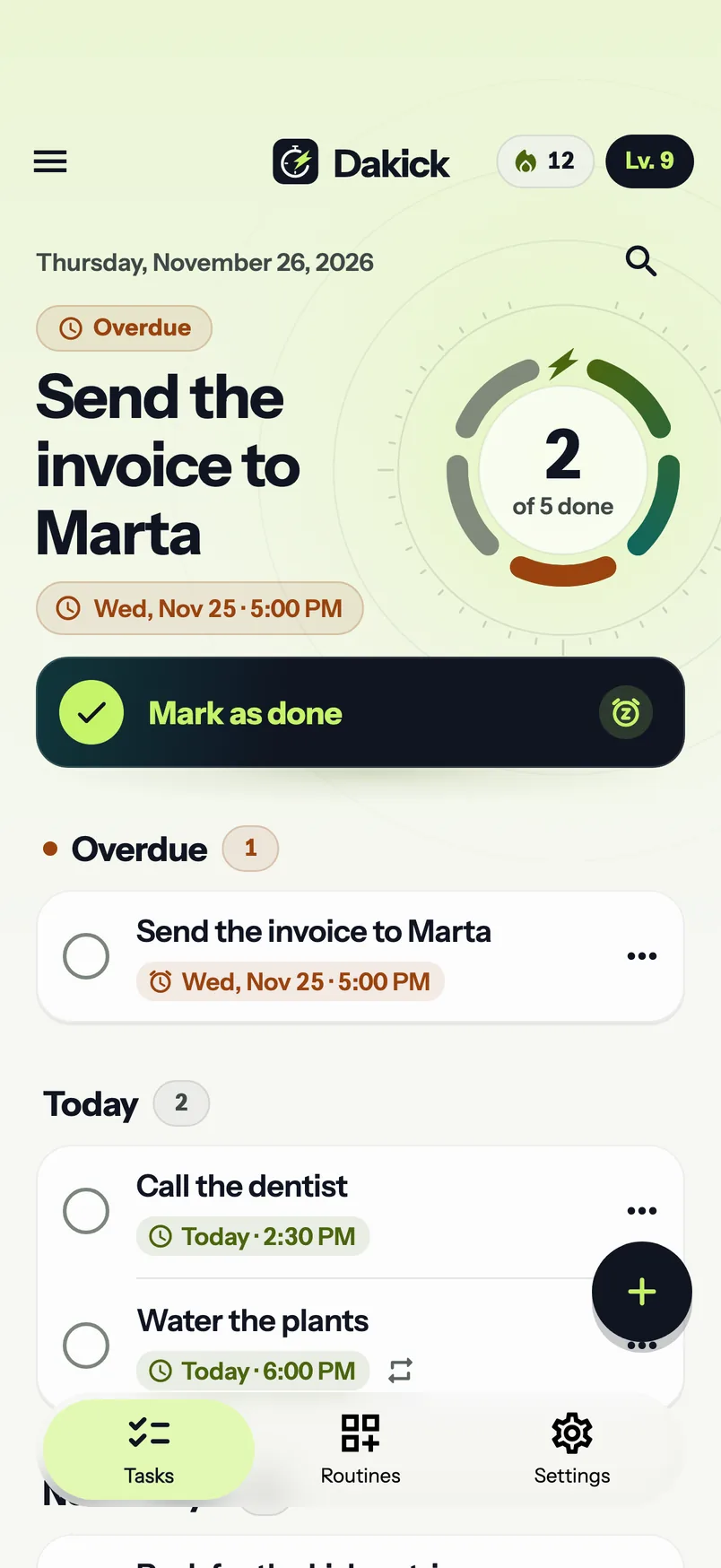
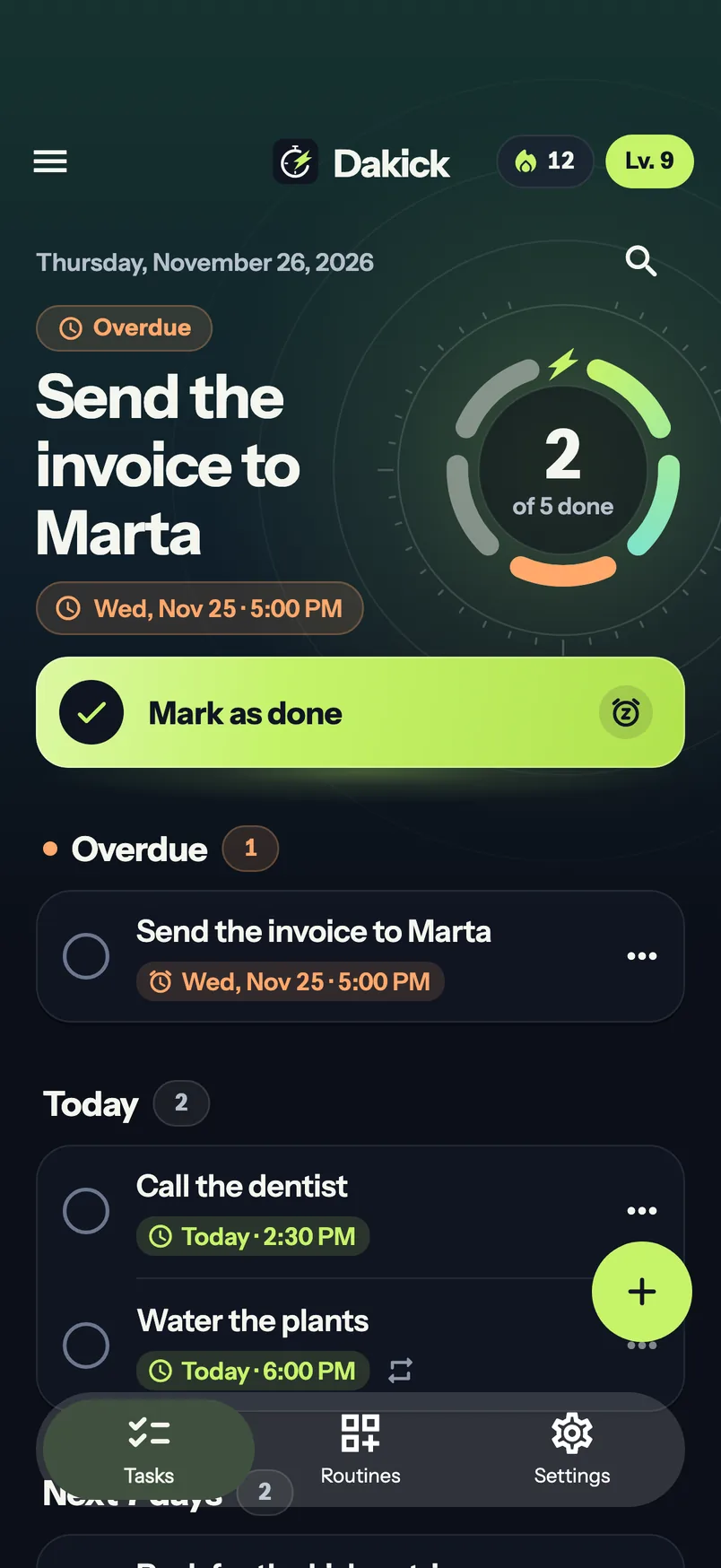
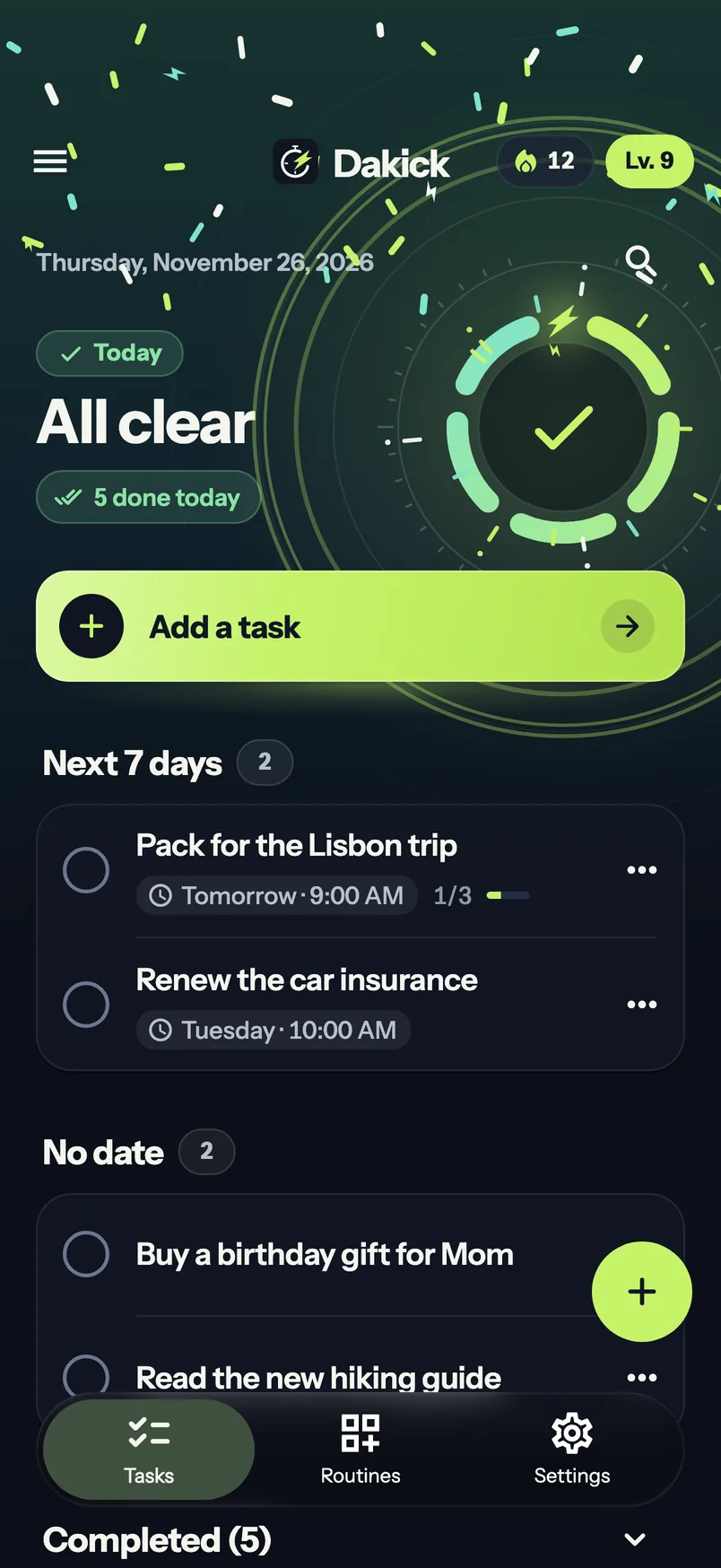
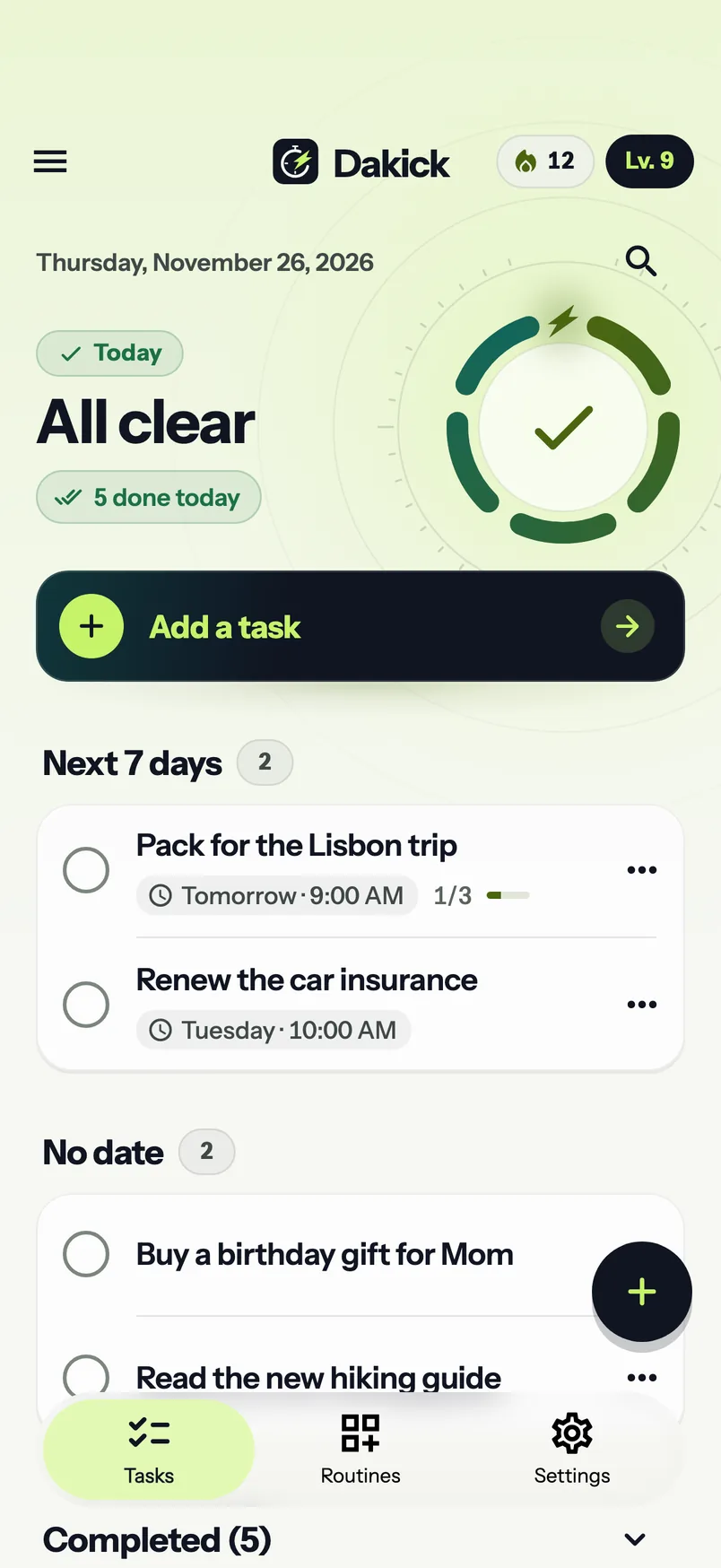
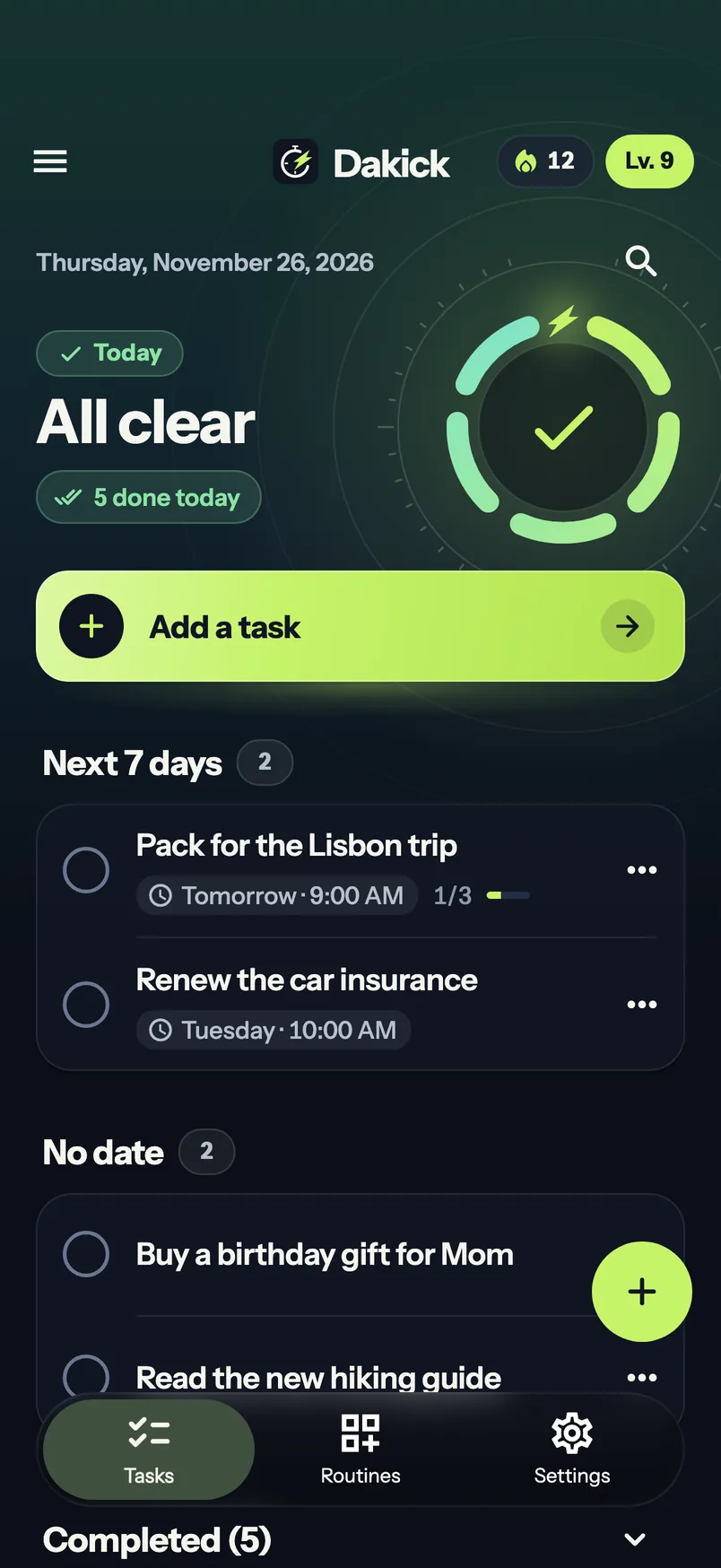
Un seul anneau pour aujourd’hui. Les tâches terminées l’illuminent, celles en retard s’affichent en orange, et la tâche suivante attend juste à côté, avec un grand bouton.
3sur 6 terminéesDes routines à réutiliser
Enregistrez une liste de contrôle que vous répétez, comme le rangement de la semaine ou une liste de bagages, et relancez-la d’un geste. Les cases reviennent décochées et les dates suivent.
Demain à 9 h, en un geste
Plus tard aujourd’hui, Ce soir, Demain matin ou Semaine prochaine. Ou écrivez comme ça vous vient : « Appeler Sam demain à 18:00 » fixe l’heure à votre place.
Sur votre téléphone et sur le Web, même hors connexion
Ajoutez une tâche sans réseau : elle est enregistrée sur votre téléphone. Avec un compte gratuit, elle se synchronise dès que vous êtes de retour en ligne et vous attend dans le navigateur.
Reporter quand votre journée change
Décalez un rappel de 10 minutes, d’une heure ou à demain matin. Mauvais choix ? Annuler est juste là.
19 langues, y compris de droite à gauche
L’application et le site Web existent en 19 langues, et l’arabe se lit de droite à gauche.
Dakick Pro
Planifier avec l’IA
Inclus dans Dakick Pro : décrivez un objectif ou votre semaine en une phrase, puis relisez les brouillons avant que rien ne s’ajoute à Tâches.
Ce qu’apporte Pro
De plus près
La vraie application, écran par écran.
Les écrans que vous utiliserez chaque jour, tels qu’ils sont dans l’application.
Votre prochaine tâche et votre journée, tout en haut 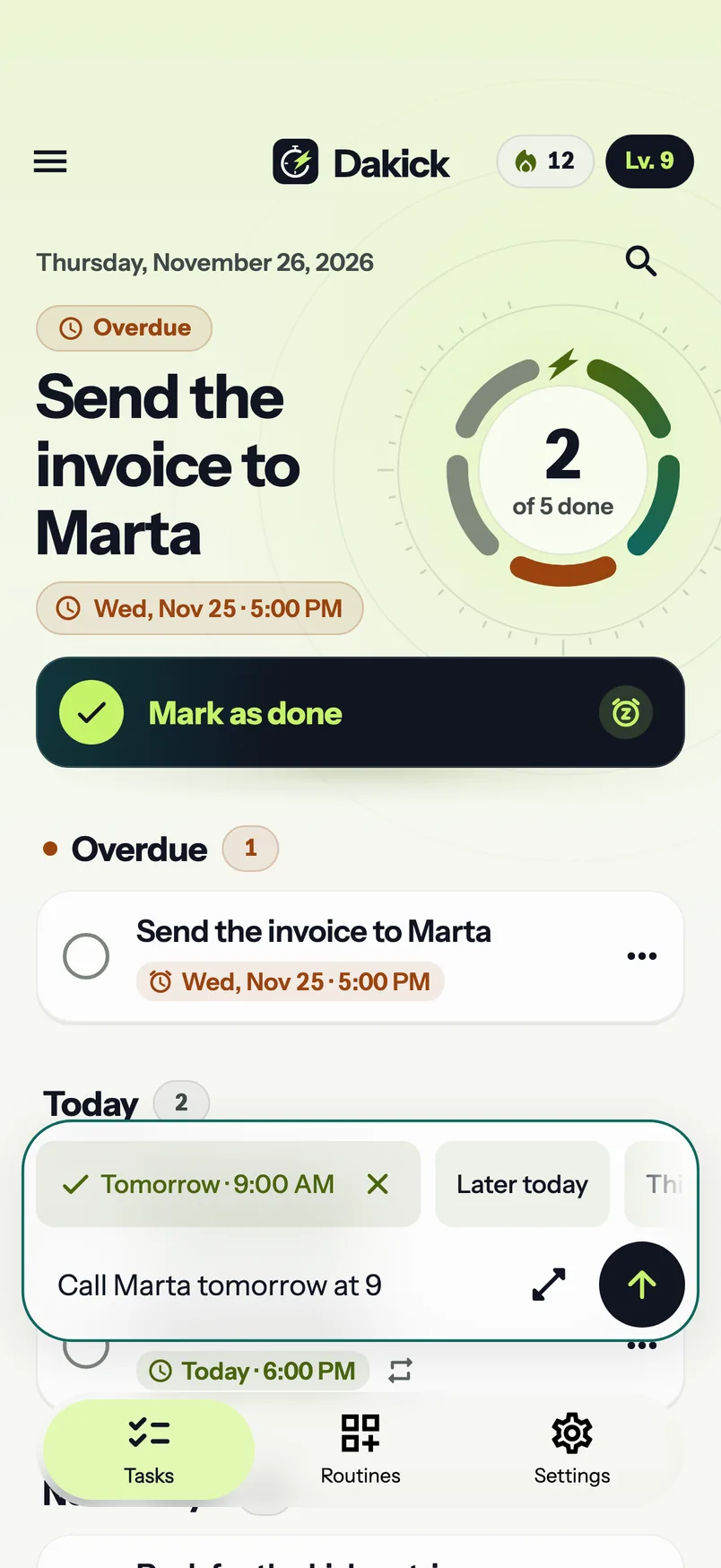
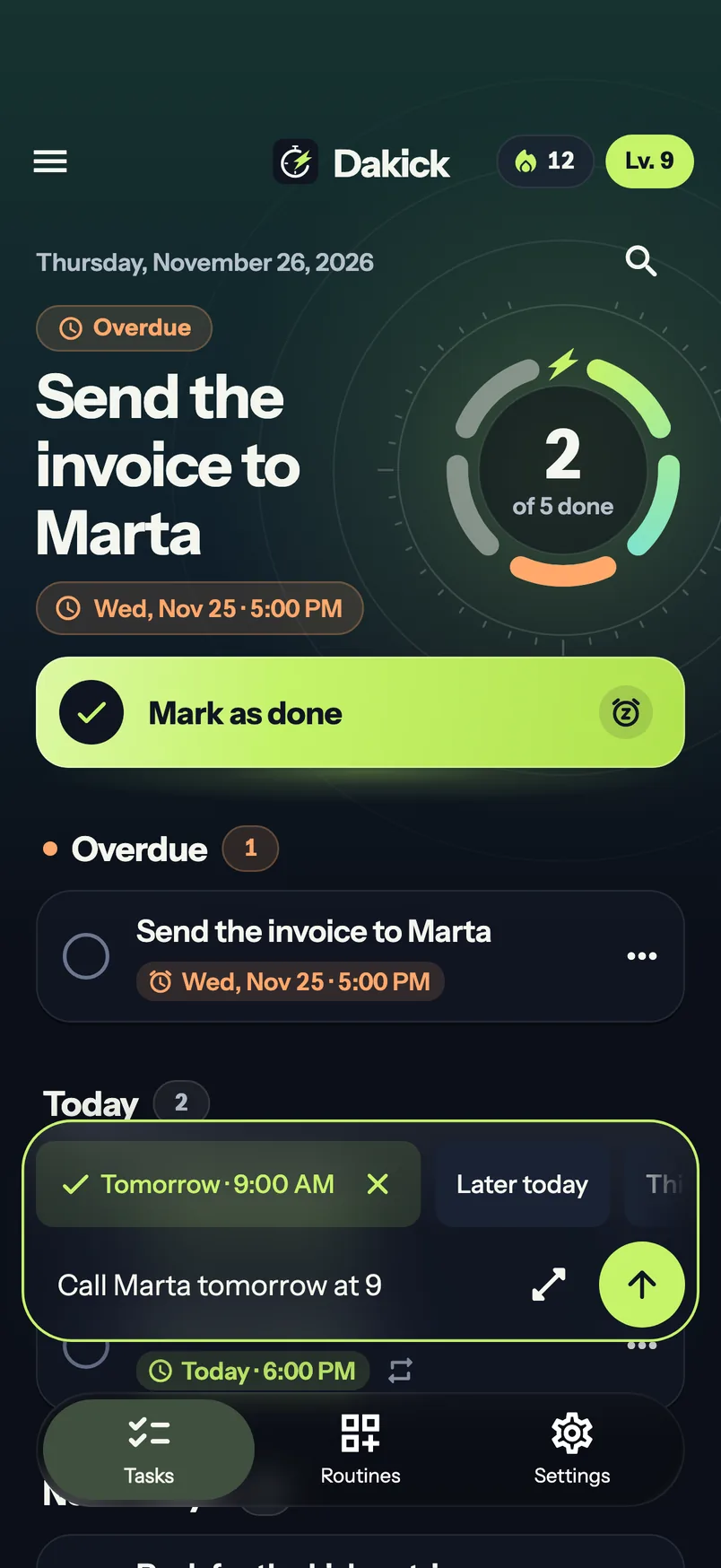
Écrivez « demain à 9 h » et l’heure est réglée 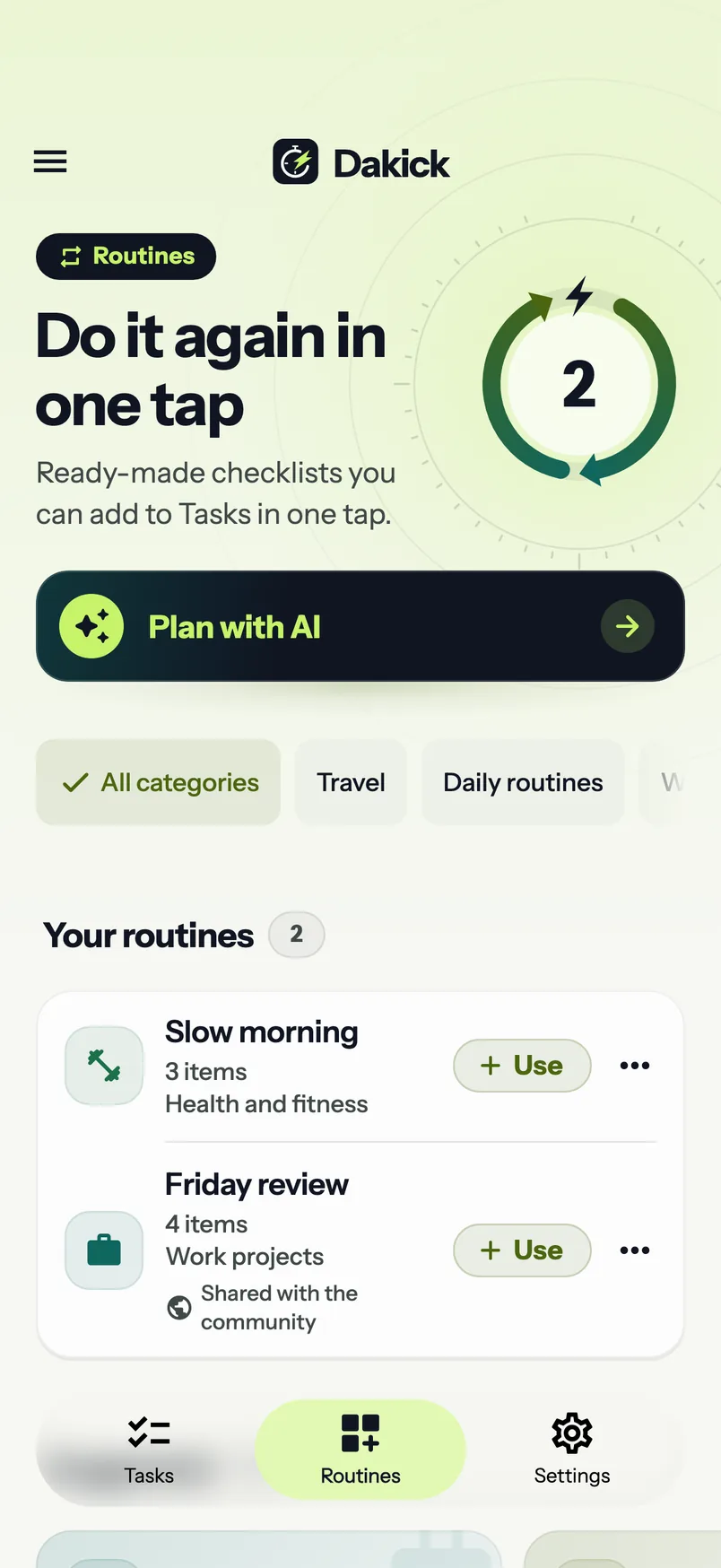
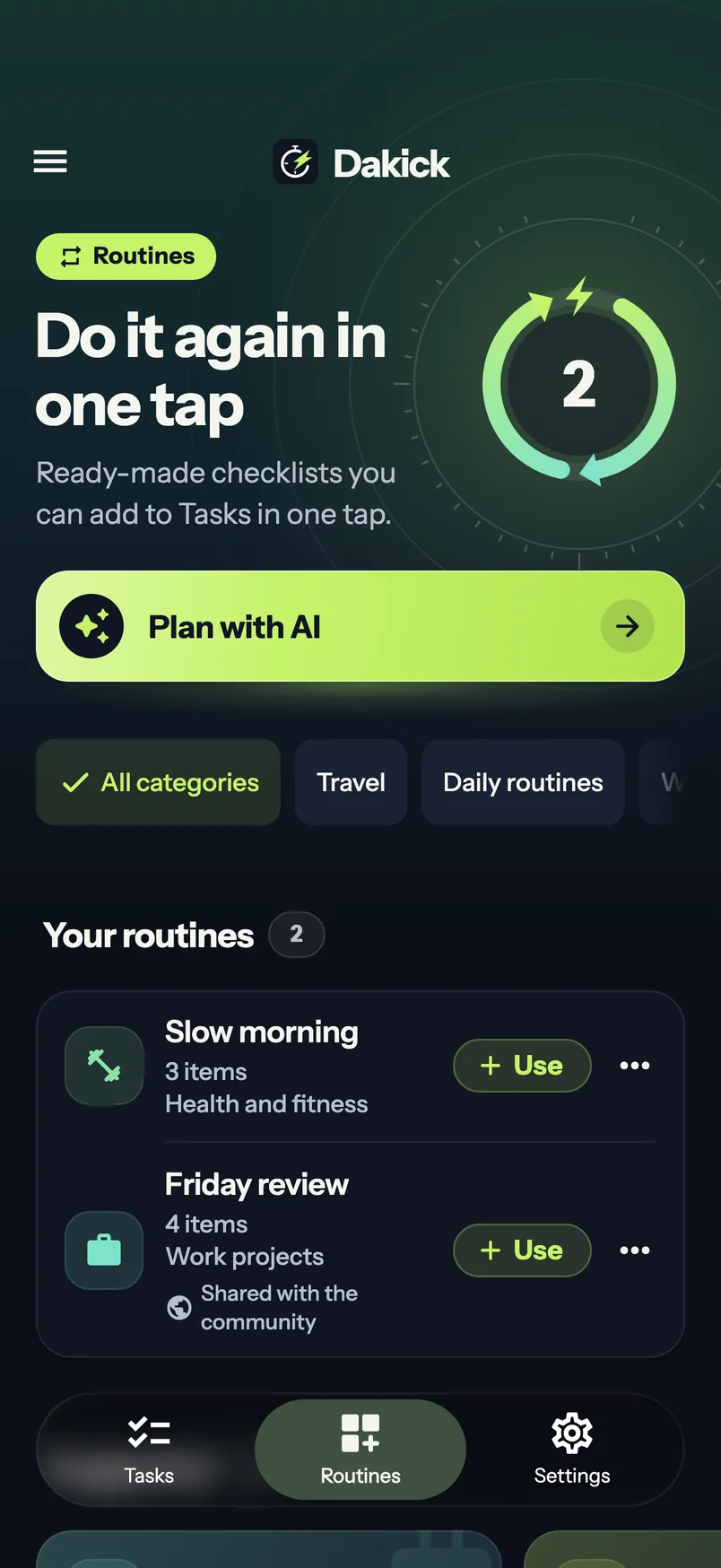
Des routines à ajouter à Tâches d’un geste 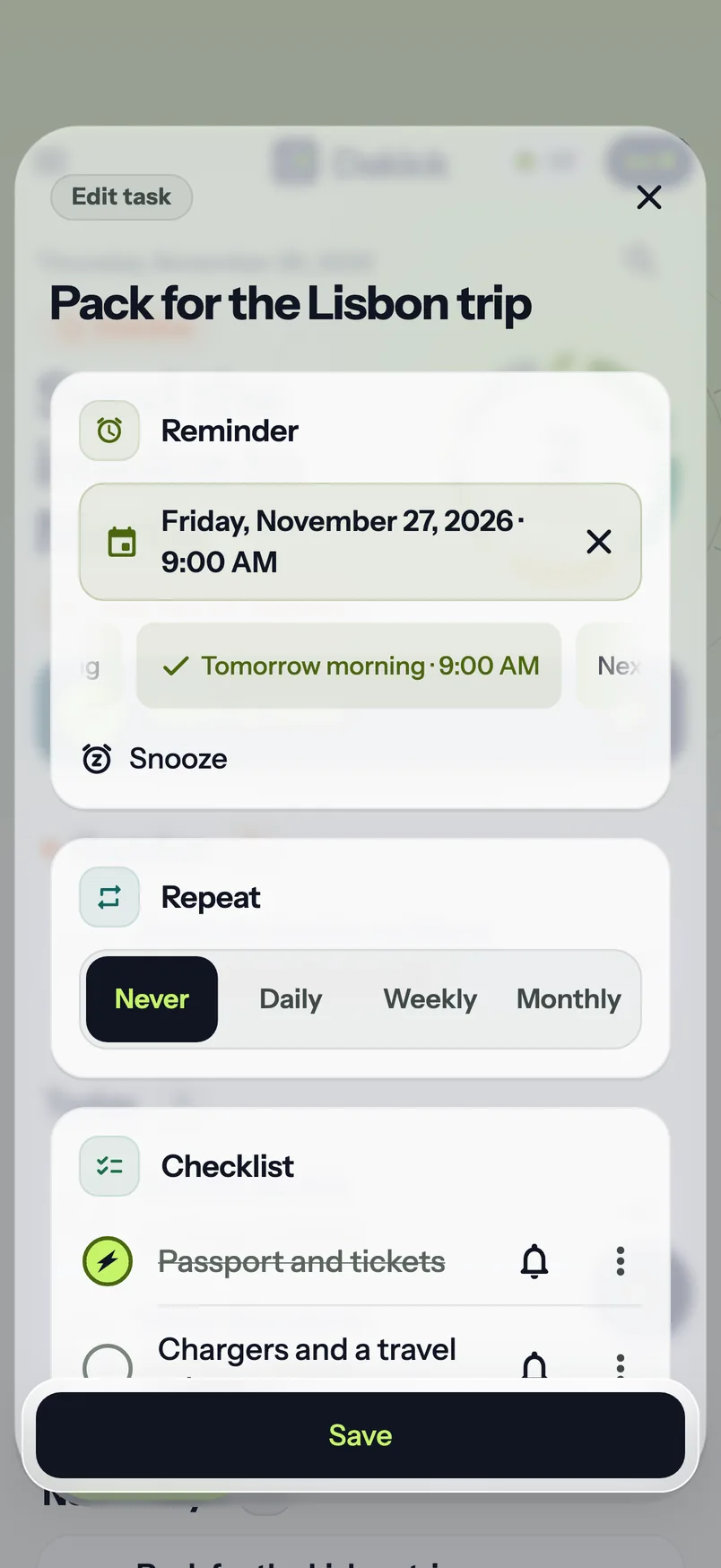
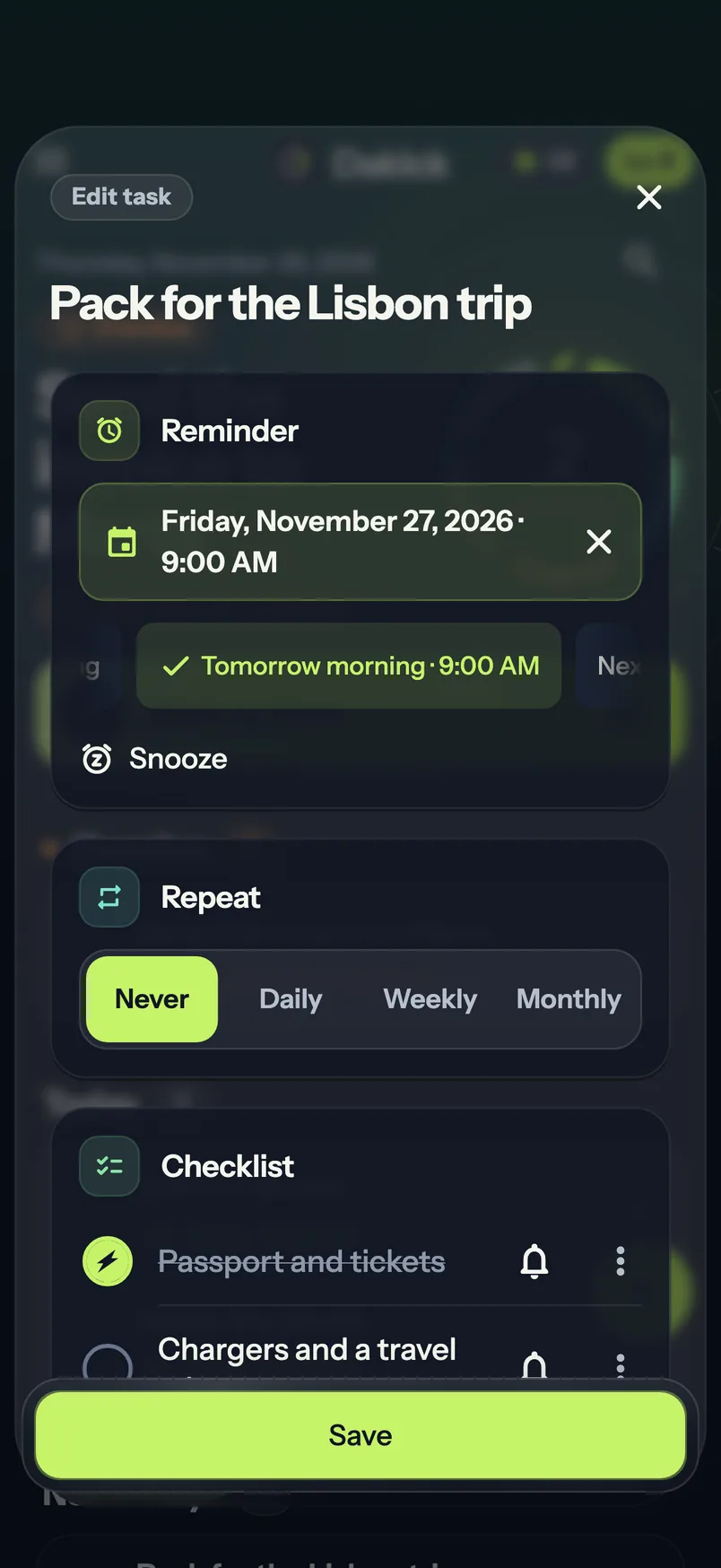
Rappel, répétition et liste de contrôle 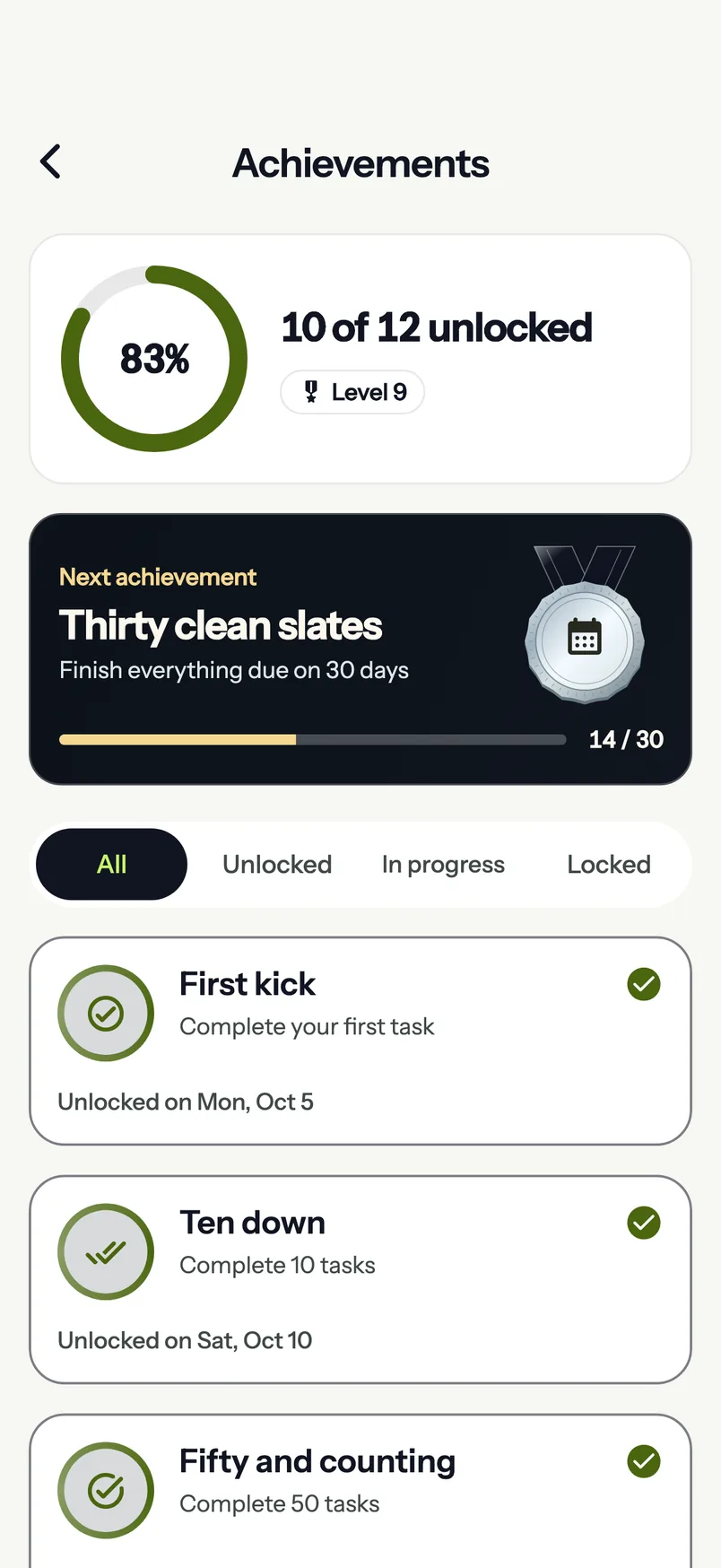
Points, niveaux et succès 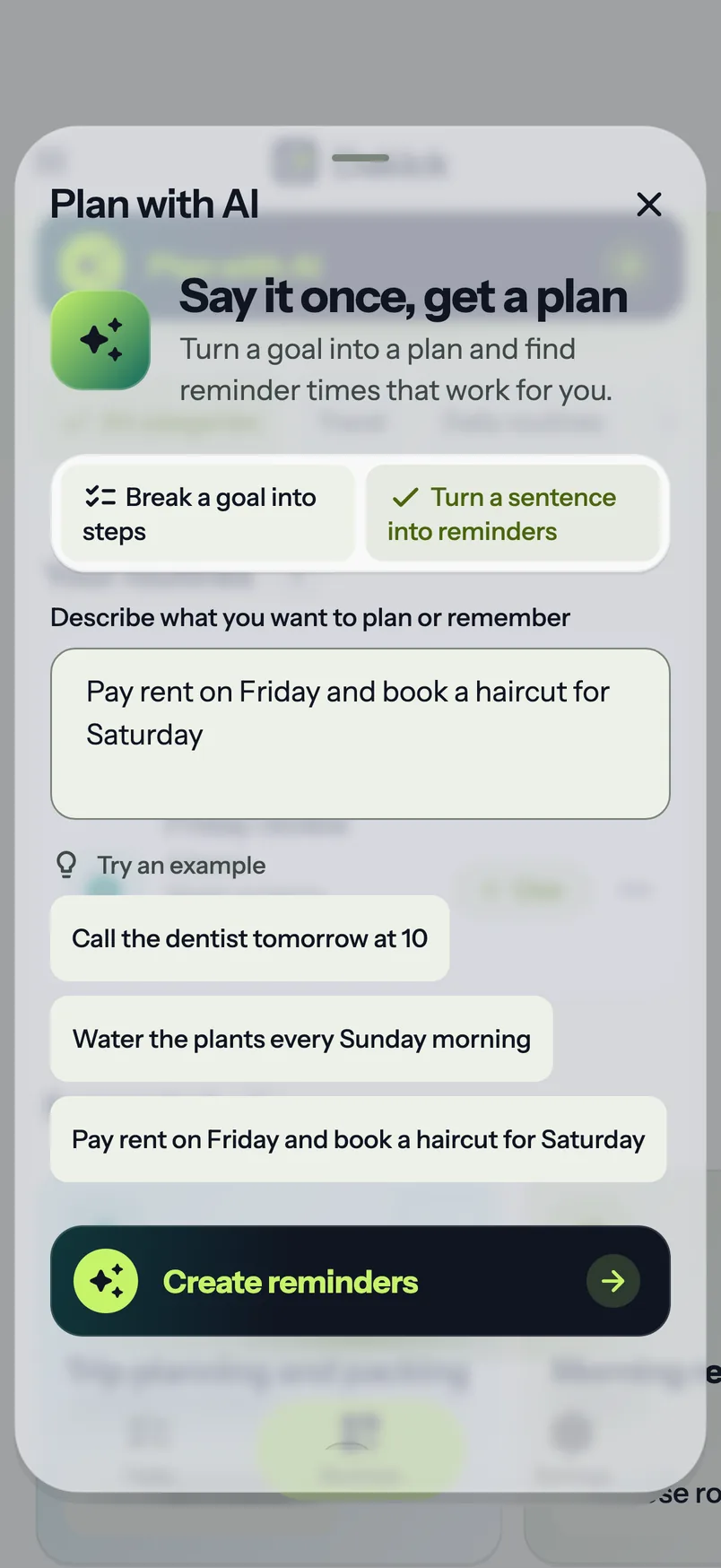
ProPlanifier avec l’IA transforme une phrase en rappels
Progression et récompenses
Chaque tâche terminée compte.
Terminer une tâche rapporte des points. Prolongez votre série de jours d’affilée, passez au niveau supérieur et débloquez douze succès, avec une célébration quand votre journée est bouclée.
- Des points pour chaque tâche terminée
- Vos jours d’affilée, dans la barre de l’application
- Un nouveau niveau à mesure que vos points s’accumulent
Les points ne comptent que si la tâche reste terminée : Annuler ne vous coûte donc rien.
Succès
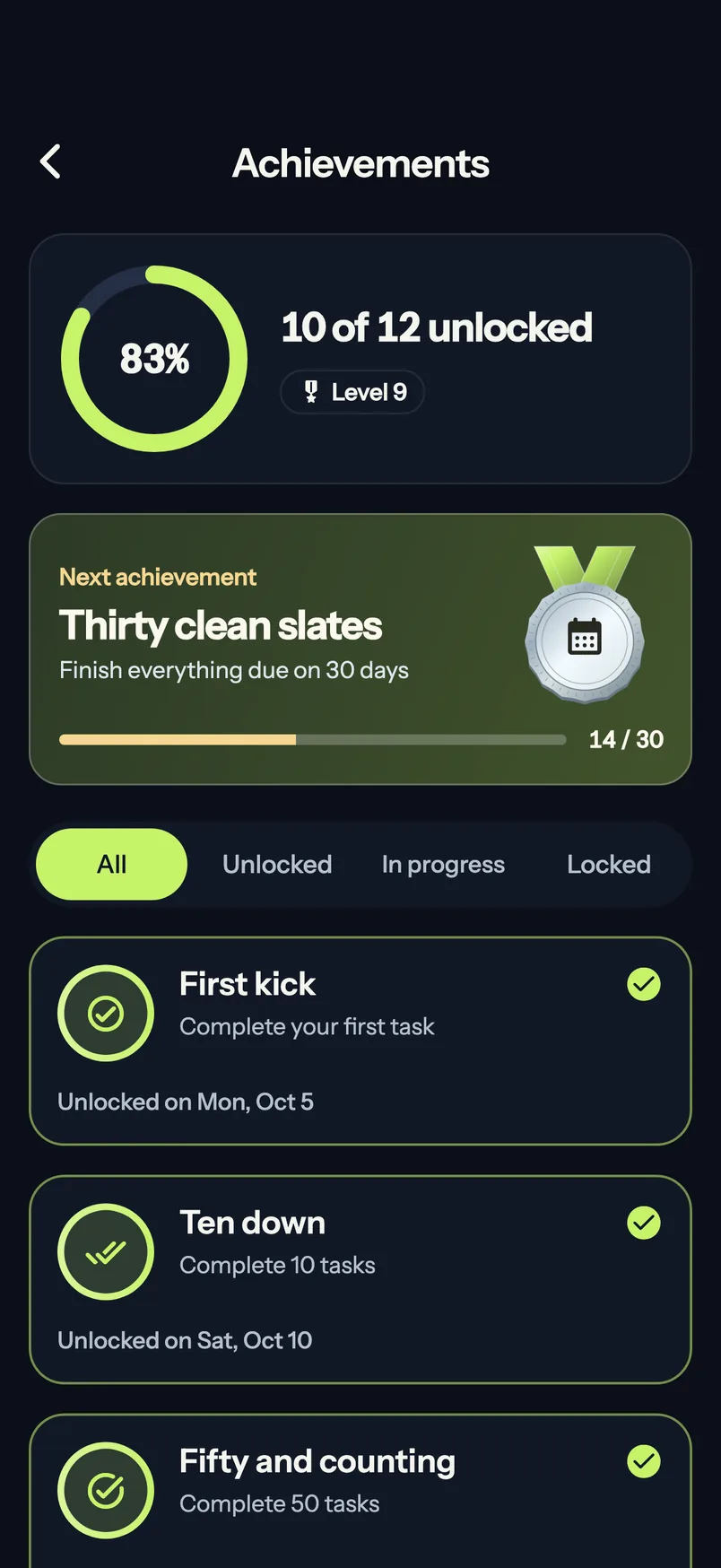
10 sur 12 débloqués
Niveau 9- Première cocheTerminez votre première tâcheDébloqué
- Et de dixTerminez 10 tâchesDébloqué
- Et de cinquanteTerminez 50 tâchesDébloqué
- Le club des centTerminez 100 tâchesDébloqué
- Pile à l’heureTerminez 10 tâches dans les tempsDébloqué
- Réglé comme une horlogeTerminez 50 tâches dans les tempsDébloqué
- Journée boucléeTerminez tout ce qui est à faire aujourd’huiDébloqué
- Sept journées boucléesTerminez toutes les tâches du jour sur 7 journéesDébloqué
- Champion des listesCochez 50 éléments de listes de contrôleDébloqué
- Habitué des routinesUtilisez une routine 10 foisDébloqué
- Cinq cents au compteurTerminez 500 tâchesPas encore débloqué
- Trente journées boucléesTerminez toutes les tâches du jour sur 30 journéesPas encore débloqué
Dakick Pro
Plus d’aide quand vous en avez envie.
Dakick Pro ajoute trois assistants pour les projets plus ambitieux. Les tâches, les rappels, les routines, les widgets et la progression restent gratuits.
Planifier avec l’IAPro
Découper un objectif en étapes
Décrivez un objectif et obtenez une liste de contrôle que vous pouvez modifier avant de l’ajouter.
Planifier avec l’IAPro
Transformer une phrase en rappels
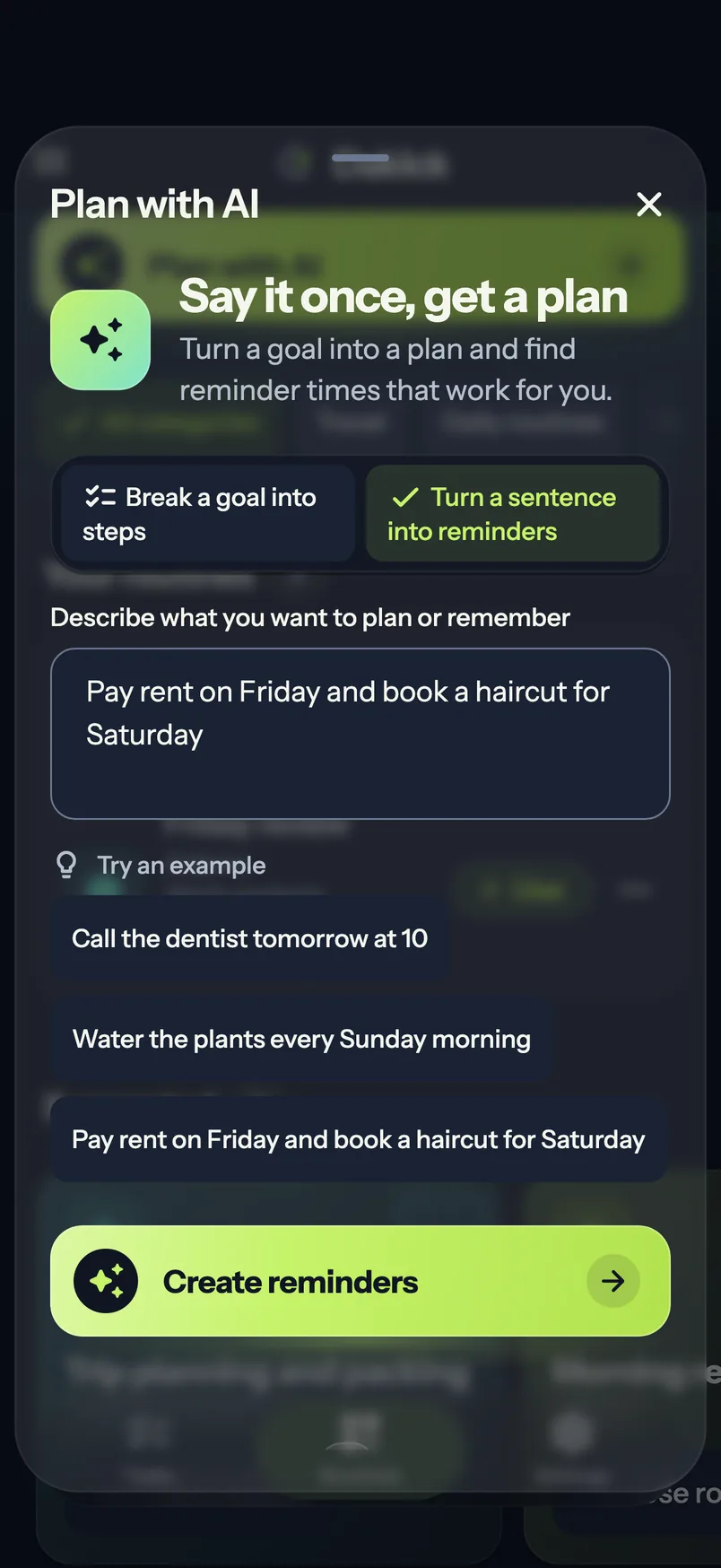
Tapez « appeler maman demain à 18 h » et obtenez la tâche avec son rappel déjà programmé.
Pro
Vos meilleurs horaires
Découvrez quand vous terminez habituellement vos tâches et lancez-les à ces moments-là.
Emportez Dakick avec vous.
Téléchargez l’application pour iPhone ou Android et commencez tout de suite, sans compte. Connectez-vous sur le Web quand vous voulez un plus grand écran.
Vous avez déjà un compte ? Se connecter sur le Web
Vos questions, nos réponses.
Ai-je besoin d’un compte ?
Pas dans l’application. Ouvrez Dakick et ajoutez votre première tâche, sans inscription. Pour sauvegarder vos tâches et les utiliser sur le Web, créez un compte gratuit avec votre adresse e-mail, Google ou Apple. Les tâches déjà ajoutées sont conservées.
Puis-je utiliser Dakick sur le Web ?
Oui. Connectez-vous sur dakick.com/app avec le même compte que dans l’application. Vos tâches, vos routines et vos plans restent synchronisés sur tous vos appareils. Le Web nécessite un compte ; l’utilisation de Dakick sans compte n’est possible que dans l’application.
Qu’est-ce que Dakick Pro et comment restaurer un achat ?
Dakick Pro ajoute Planifier avec l’IA, qui transforme un objectif en plan avec des étapes ; l’ajout rapide, qui programme une tâche que vous écrivez avec vos propres mots ; et Vos meilleurs horaires. Vous vous abonnez dans l’application mobile, et l’App Store ou Google Play affiche le prix et l’éventuel essai gratuit avant que vous confirmiez. Sur un nouveau téléphone, connectez-vous au même compte Dakick, ouvrez les Paramètres, accédez à Dakick Pro et choisissez Restaurer les achats.